

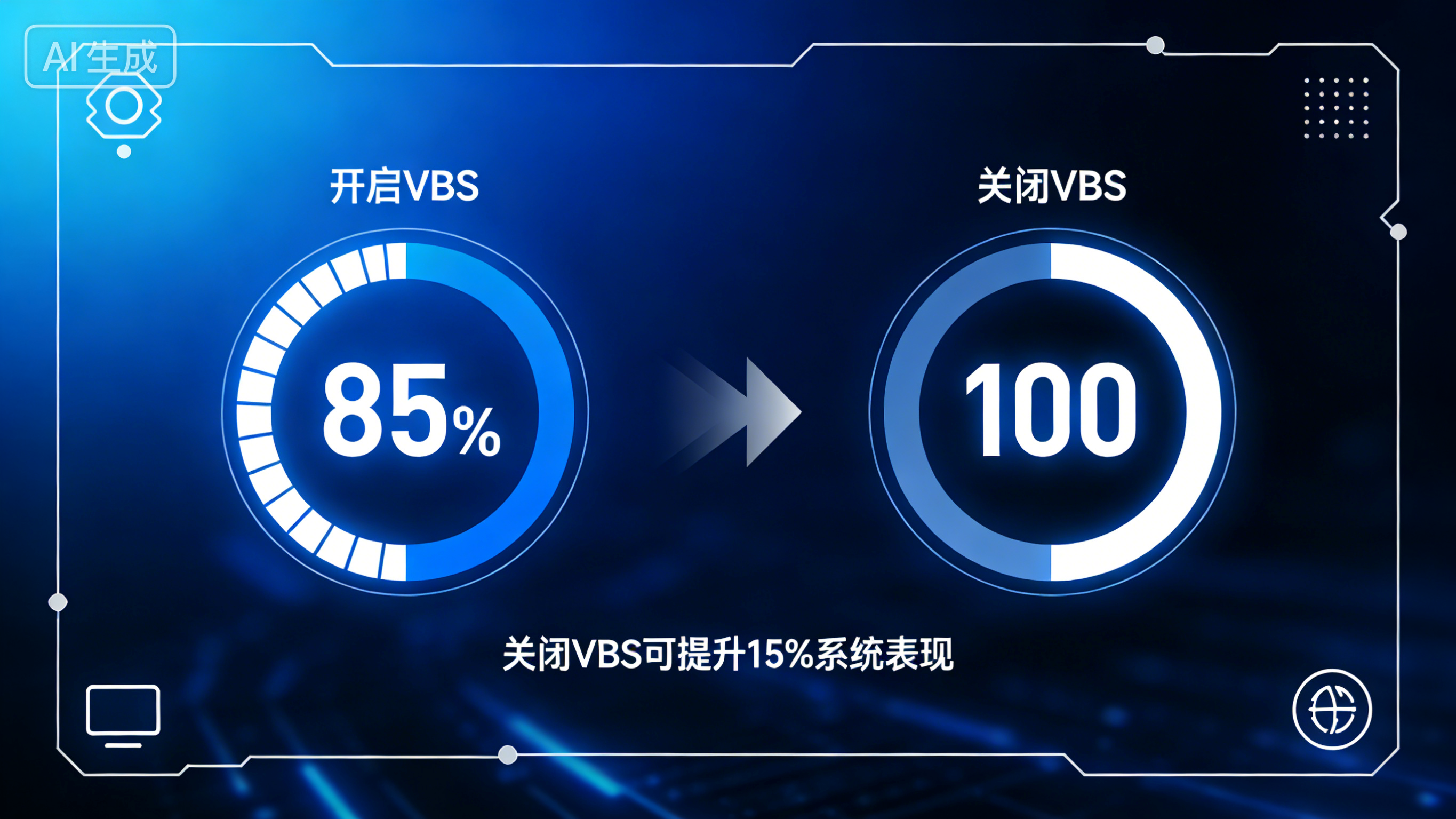
很多站友反映,即便升级到了最新的硬件,Windows 11在日常使用尤其是大型游戏时,偶尔会有种“粘滞感”。文章源自电脑天空-https://www.dntk.top/7515.html
多家国内外科技媒体性能评测发现,Windows 11默认开启的一项名为VBS(Virtualization-based Security,基于虚拟化的安全性)的功能,可能是导致性能损耗的“元凶”。今天电脑天空就带大家深度拆解一下,如何平衡安全与性能,找回流失的流畅度。文章源自电脑天空-https://www.dntk.top/7515.html
VBS 是微软为了提升系统安全性,利用硬件虚拟化特性创建的一个隔离区域,防止恶意代码攻击内核。文章源自电脑天空-https://www.dntk.top/7515.html
它相当于在你的系统里又套了一个“小沙盒”。虽然安全等级提升了,但对于不需要高安全环境的游戏玩家或个人开发者来说,这会带来额外的 CPU 开销。根据外网多项实测,开启 VBS 后,部分 CPU 的性能损耗在 5% 到 25% 之间。文章源自电脑天空-https://www.dntk.top/7515.html
第一步:检查当前状态文章源自电脑天空-https://www.dntk.top/7515.html
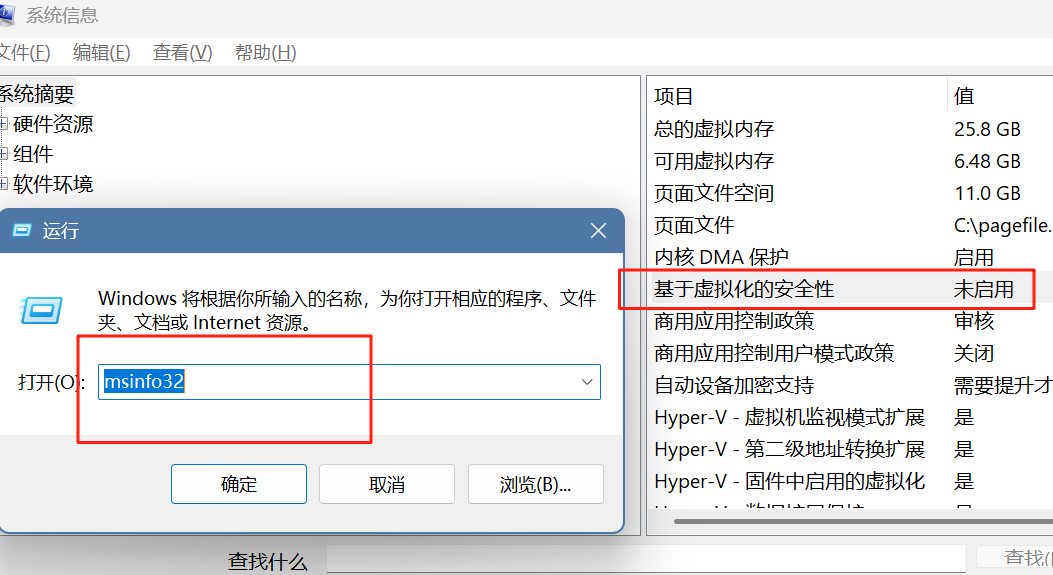
按下 Win + S,输入“系统信息”并打开。文章源自电脑天空-https://www.dntk.top/7515.html
在右侧列表中找到“基于虚拟化的安全性”。如果显示“正在运行”,说明你的系统正在为此支付“性能税”。文章源自电脑天空-https://www.dntk.top/7515.html
 文章源自电脑天空-https://www.dntk.top/7515.html
文章源自电脑天空-https://www.dntk.top/7515.html
第二步:关闭 VBS 的具体步骤文章源自电脑天空-https://www.dntk.top/7515.html
通过设置关闭:
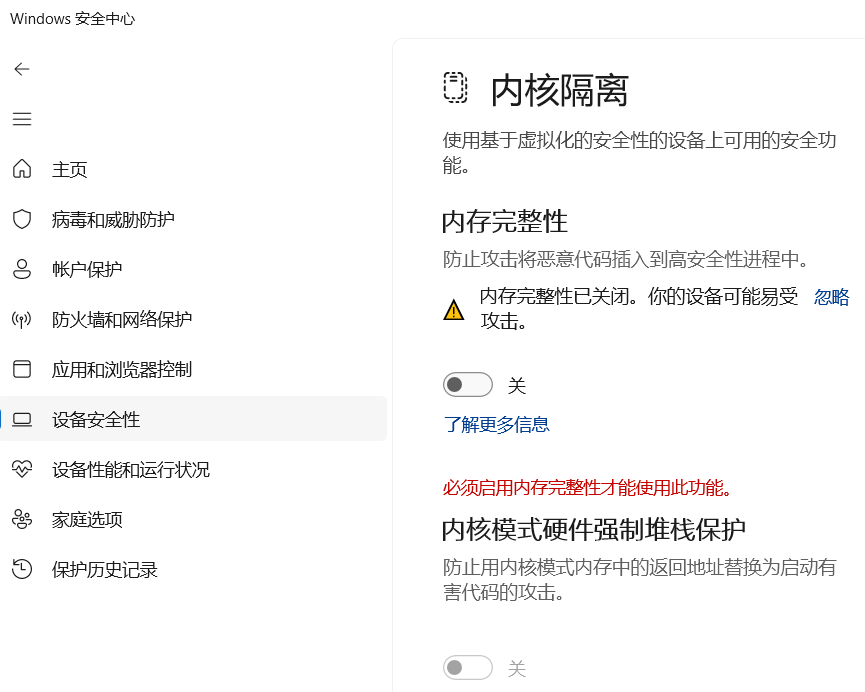
进入 设置 -> 隐私和安全性 -> Windows 安全中心 -> 设备安全性。
点击“内核隔离详细信息”,将“内存完整性”开关关闭。
通过注册表彻底禁用(进阶操作):
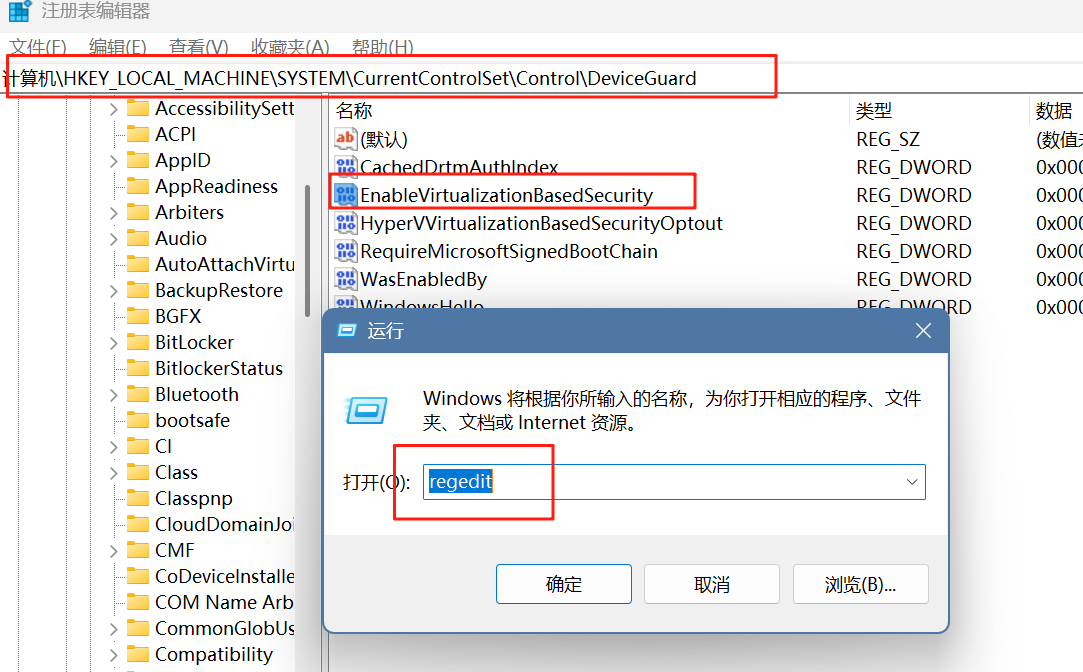
按 Win + R 输入 regedit。
定位到:HKEY_LOCAL_MACHINE\System\CurrentControlSet\Control\DeviceGuard。
将 EnableVirtualizationBasedSecurity 的值修改为 0。
我在测试机上关闭了 VBS 后,进行了几天的测试,以下是我的个人观点:
响应速度: 在解压超大型文件(如 50GB 以上的源码包)时,CPU 的响应确实变快了。
安全性考量: 这是重点!如果你的电脑用于处理极其敏感的金融数据或企业机密,我不建议关闭。但如果你是普通的居家办公或游戏玩家,关闭它带来的性能收益远大于风险。
Windows 11 的很多默认设置是出于“通用安全”考虑,但并不一定适合每一位追求极致体验的用户。通过手动优化这些隐藏选项,我们才能真正发挥硬件的潜力。