

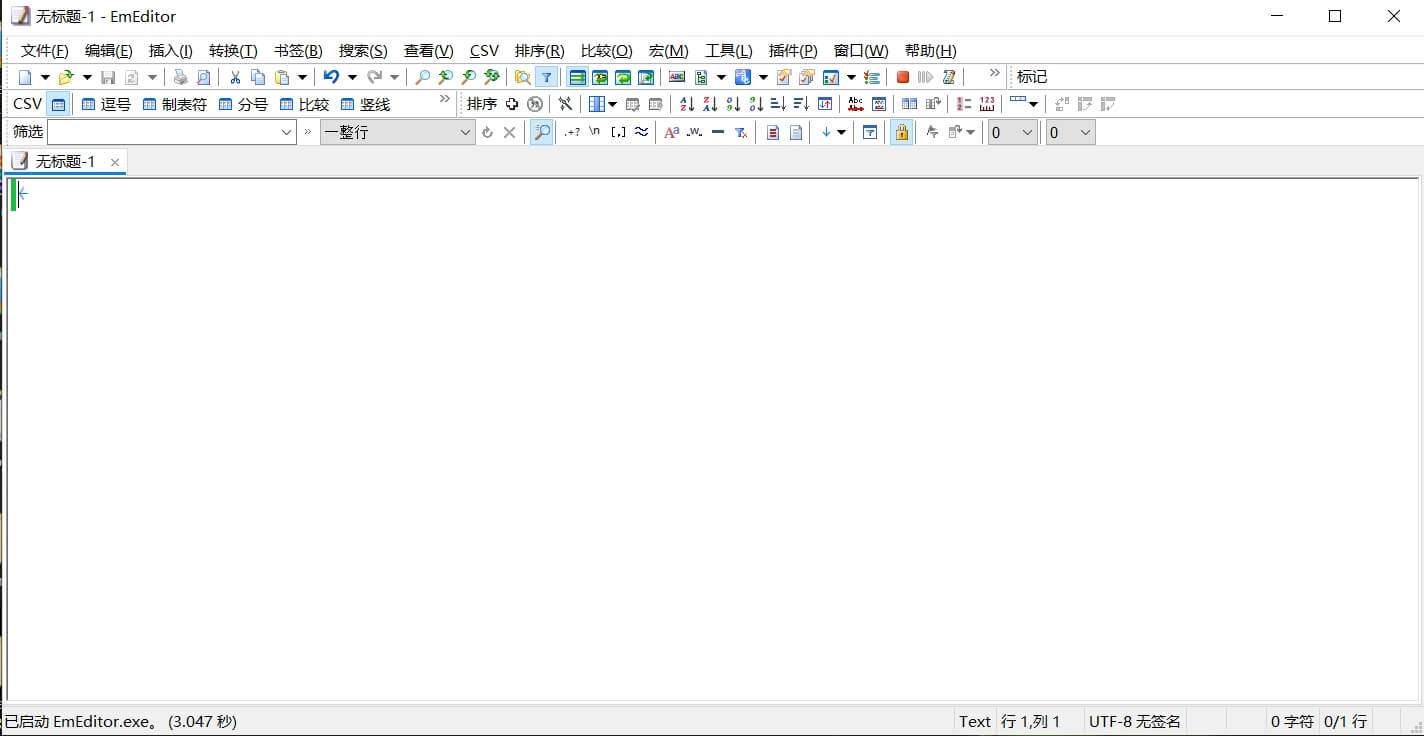
EmEditor 是一款功能强大且高效的文本编辑器,以其轻巧、敏捷以及强大的功能而受到广泛好评,是许多程序员和文本编辑爱好者的首选工具。EmEditor 支持处理大型文件,能够轻松编辑超过 4GB 的文本文件,同时支持多种编码格式,包括 Unicode、UTF-8 等,使其能够在多种语言环境下使用。此外,EmEditor 提供了丰富的功能,如语法高亮、多行编辑、强大的搜索和替换功能等,支持正则表达式搜索,可以快速定位和修改文本内容。它还支持自定义快捷键和插件扩展,用户可以根据自己的需求和习惯来定制编辑器的功能,从而提高编辑效率。文章源自电脑天空-https://www.dntk.top/7096.html
EmEditor 的界面友好,支持多标签浏览,并提供多种用户界面语言,包括简体中文和繁体中文,使得不同语言的用户都能方便地使用。其高性能和稳定性也得到了用户的广泛认可,能够在各种操作环境下保持流畅的运行体验。文章源自电脑天空-https://www.dntk.top/7096.html
- 现在,您可以在 EmEditor 中直接创建代码片段,并使用现有的代码片段插件将其插入。它们可通过菜单访问,您也可以将它们分配给工具栏按钮或键盘快捷键。您甚至可以将代码片段按钮放在 Markdown/HTML 工具栏的任意位置。
- 新增代码片段工具栏。
- 提升了多项操作的速度,包括“查找”、“替换”、“在文件中查找”和“在文件中替换”。
- 在自定义对话框中添加了代码片段页面。
- 将自定义标记对话框中的所有页面移动到自定义对话框的标记页面。
- 在工具栏按钮属性对话框中新增自定义图标复选框。
- 在在文件中查找对话框的“输出选项”下拉列表中新增“显示文件名、行与匹配的行(截断长行)”项目。
- 从自定义对话框的快捷方式 页面中移除了在 IE 浏览器中由 EmEditor 查看源代码复选框。
- 插入代码片段。
- 代码片段工具栏。
- 自定义代码片段。
- 移除了自定义标记 – 标记列表、自定义标记 – 自动标记和自定义标记 – 选项命令。
- 添加了 FLAG_FIND_TRUNCATE 标志到 GREP_INFO_EX 结构中。
- 更换了聊天消息的存储后端,以改进组织方式并优化性能。
- 在“设置”>“AI 连接”中新增使用 … 环境变量选项,允许“与 AI 聊天”使用该环境变量作为 API 密钥。
- 在“设置”>“AI 参数”中新增网页搜索选项,使包括 GPT-5 在内的部分 OpenAI 模型可以搜索互联网以获取最新信息。
- 在“设置”>“AI 参数”中新增文本详尽度选项,用于控制文本输出的详尽程度。
- 已在 Editor 对象的 FindInFiles 方法中新增 eeFindFileLineTruncated 标志。
- EmEditor免激活中文绿色便携版, 无需注册密钥终身授权版
- 去数字签名效验,去授权验证,去时间限制,破解免注册版
- 关闭右下角消息提示及右下角无用提示,关闭在线检查更新
夸克网盘:文章源自电脑天空-https://www.dntk.top/7096.html
https://pan.quark.cn/s/db32f70587c1文章源自电脑天空-https://www.dntk.top/7096.html
迅雷网盘:文章源自电脑天空-https://www.dntk.top/7096.html
https://pan.xunlei.com/s/VOGAHBPQ427BzGporsyhU_bhA1?pwd=ptsj#文章源自电脑天空-https://www.dntk.top/7096.html 文章源自电脑天空-https://www.dntk.top/7096.html